as

Tuesday, 19 May 2015

Cara Mengatasi Komputer Tidak Masuk Loading Windows Setelah Booting Pada Windows 7

Cara Mangatasi Komputer atau Laptop pada Windows 7 yang error saat booting dan tidak dapat masuk ke loading Windows hanya bisa masuk BIOS. Setelah memakai Windows 7 Activator atau Windows 7 Loader lalu habis restart, tidak dapat masuk ke Windows hanya restart terus sampai berulang kali.
Permasalahan diatas sebenarnya dapat diperbaiki tanpa harus melakukan Install Ulang pada Windows 7 kalian. Mungkin masalah ini, dapat terjadi juga karena kerusakan dan error yang terjadi karena Master Boot Record ( MBR ) yang crash atau error. Kerusakan lain juga dapat terjadi karena registry windows yang corupt atau registry yang telah teredit oleh virus. Sebenarnya, Anda masih bisa menggunakan Recovery Windows atau Repair Computer with a System Image apabila anda pernah melakukan backup.
Apabila hal ini terjadi pada komputer atau laptop Anda, ikutilah cara berikut ini agar Windows anda dapat berjalan dengan normal.
1. Anda harus memiliki DVD kaset Windows 7 terlebih dahulu. Baik itu Ultimate, Home Basic, Profesional, Starter tergantung dari OS ( Operating System ) yang sebelumnya dipakai.
2. Hidupkan komputer atau laptop anda. Pada saat muncul tampilan BIOS, tekanlah tombol F2 atau F12 untuk merubah First Boot. Ubah menjadi CD/DVD Room Drive, Harddisk menjadi urutan kedua dari atas.
3. Masukkan CD/DVD Master Windows 7 tersebut. Lalu, restart kembali.
4. Tekan salah satu tombol di keyboard, ketika muncul tulisan " Press Any Key From Boot To CD/DVD... "
5. Setelah komputer melakukan booting lewat DVD Room, maka akan muncul tampilan seperti ini.

 
6. Klik " Repair Your Computer " seperti yang ditujukan gambar diatas.
7. Tunggu beberapa saat, karena komputer akan melakukan cek dan pemindaian data. Lalu klik Next atau OK.
8. Lalu muncul 2 pilihan, bagian atas adalah untuk Recovery Windows. Bagian Bawah adalah dengan restore point, yaitu opsi apabila Anda pernah melakukan backup sebelumnya.
9. Pilih bagian atas yang Recovery, lalu muncul tampilan seperti dibawah ini.

 
10. Disini Anda dapat menggunakan berbagai opsi untuk memperbaiki kerusakan pada Windows Anda, biasanya saya mencoba Startup Repair terlebih dahulu. Lalu tampil kapasitas harddisk pada Local Disk C atau Local Disk D. Apabila muncul Local Disk D, biasanya opsi Repair tidak bisa digunakan, gunakanlah System Restore untuk mengembalikan data ke jadwal sebelumnya ( opsi kedua ).
11. Apabila tidak bisa juga, gunakanlah System Image Recovery.
12. Untuk opsi terakhir yaitu dengan menggunakan Command Prompt, klik saja tulisan Command Prompt.
Maka akan muncul kotak hitam seperti di cmd.
13. ketik DIR C: lalu tekan enter, agar dapat melihat isi dari local disk C dan membukanya.
Ketik kembali salah satu opsi di bawah ini, mulailah satu persatu untuk mencobanya.
ketik :
bootsect.exe/nt60 c:
bootsect.exe/nt60 all
bootrec.exe/fixmbr
bootrec.exe/fixboot

bootsect /nt60 all /force /mbr
Ketik lah satu persatu mulai dari atas, lalu tekan ENTER. Apabila belum muncul tulisan The operation has been Succesfull. Coba ketik tulisan yang kedua diatas.
Setelah itu, klik tombol Restart di bawah yang bersebelahan dengan tombol Shut Down.
Apabila cara diatas, semuanya tidak dapat memperbaiki sistem booting pada Windows Anda. Berarti Anda harus melakukan install ulang. Tetapi, hampir 80%, cara diatas dapat mengatasi masalah yang sering kali dijumpai yaitu tidak dapat masuk sampai loading Windows setelah proses booting. Semoga bermanfaat untuk teman-teman.

Sumber : http://tips-trik.info/2012/10/18/cara-mengatasi-komputer-tidak-masuk-loading-windows-setelah-booting/

Monday, 29 December 2014

Melalui HP Anda Bisa Melacak Air Asia yang Hilang, ini Caranya

Melalui HP Anda Bisa Melacak Air Asia yang Hilang, ini Caranya


Lalu lintas pesawat udara di atas wilayah Indonesia yang terpantau melalui aplikasi Flight Radar, Kamis (31/7/2014) pukul 16.10 wita. 
TRIBUN-TIMUR.COM - Peristiwa hilangnya pesawat dari maskapai Air Asia dengan nomor penerbangan QZ8501 dari Surabaya tujuan Singapura, Minggu (28/12/2014), menjadi sorotan media nasional Indonesia dan dunia. Kecelakaan ini baru diketahui setelah pihak bandara mengumumkan hilangnya kontak.
Sebenarnya, Anda juga bisa menjadi pihak yang lebih awal mengetahui adanya kecelakaan jika menggunakan aplikasi pelacak pesawat. Aplikasi tersebut membantu memantau pegerakan pesawat dari bandara asal ke bandara tujuan.
Pesawat dapat dilacak berdasarkan maskapai, tujuan, asal, nomor penerbangan, dan rute.
Terkait dengan hal tersebut, tribun-timur.com menyajikan tujuh aplikasi yang direkomendasikan diunduh agar Anda dapat memantau pergerakan pesawat atau mengetahui status penerbangan peswat ditumpangi orang terdekat.

Flightradar24 Pro

FLIGHTRADAR 24 Pro menjadi aplikasi pemantau lalu lintas penerbangan sipil terbaik saat ini. Aplikasi ini menyediakan data penerbangan sangat lengkap sehingga penggunananya bak petugas air traffic control.
Anda dapat mengetahui langsung pesawat yang melintas di atas langit Makassar kapan saja, pesawat yang landas dan lepas landas dari Bandara Internasional Sultan Hasanuddin. Anda juga dapat mengetahui bepara jumlah pesawat yang sedang terbang setiap saat.
Data penerbangan disediakan Flightradar24 Pro, antara lain nomor penebangan pesawat yang Anda lacak, nama pilot, kondisi di luar pesawat, ketinggian, kecepatan, jarak dilintasi, rute, jenis pesawat, nama maskapainya, dan nomor penerbangannya.
Aplikasi dapat diunduh di App Store dan Google Play Store.

FlightBoard

FLIGHTBOARD menyajikan data pesawat yang lepas landas di bandara terentu, beserta data terminal penumpang, pintu kedatangan dan keberangkatan, tujuan dan asal pesawat, serta jam kedatangan dan keberangkatan.
Aplikasi ini menyediakan data lalu lintas pesawat di 3.000 bandara di dunia dan 1.400 maskapai. Data tersebut diperbarui setiap lima menit.
Aplikasi dapat diunduh di App Store dan Google Play Store.

Flight Status - Live Flight Tracker

FLIGHT STATUS melacak status penerbangan tertentu dan memantau pergerakan pesawat. Penerbangan yang dapat dilacak adalah penerbangan charter dan jet pribadi di Amerika Serikat dan Kanada.
Pelacakan dapat dilakukan melalui nomor registrasi pesawat, rute, maskapai, nomor penerbangan, dan kode bandara asal atau tujuan.
Aplikasi dapat diunduh di App Store dan Google Play Store.

FlightAware Flight Tracker

FLIGHT AWARE hampir serupa dengan aplikasi Flight Status - Live Flight Tracker, hanya saja yang membedakan, pada aplikasi ini data penerbangan disediakan tak hanya dari Amerika Serikat dan Kanada, namun dari berbagai negara di dunia.
Melalui aplikasi ini, Anda mengetahui penerbangan yang tertunda di suatu bandara, pesawat yang akan mendarat, dan informasi penting dari otoritas bandara.
Aplikasi dapat diunduh di App Store dan Google Play Store.

Flight Map

FLIGHT MAP merupakan aplikasi yang bekerja sesuai dengan keinginan Anda, pesawat atau penerbangan mana akan dilacak.
Aplikasi ini menyediakan informasi terkini kecepatan pesawat, ketinggian, jarak tempuh, jarak telah dilalui, bandara tujuan, bandara asal, nomor penerbangan, dan jenis pesawat beserta nomor registrasinya.
Informasi tersebut dapat Anda bagi melalui situs jejaring sosial.
Aplikasi dapat diunduh di Google Play Store.

FlightTrack 5

FLIGHTTRACK 5 juga menyajikan data penerbangan, seperti yang disajikan aplikasi Flightradar24 Pro. Kendati data sama, namun FlightTrack 5 sedikit unggul sebab peta jalur penerbangan menggunakan peta satelit, sehingga Anda akan merasakan seperti berada di atas pesawat lalu merekam pergerakannya.
FlightTrack 5 menyajikan informasi penerbangan dari 3.000 bandara dan 1.400 maskapai di dunia. Anda juga bisa mengetahui, penerbangan apa saja yang tertunda dan dibatalkan.
Aplikasi dapat diunduh di Google Play Store.

Flight Status

FLIGHT STATUS melacak seluruh penerbangan sipil di dunia. Melalui aplikasi ini, Anda juga dapat mengetahui penerbangan yang dibatalkan, ditunda, kedatangan, keberangkatan, terminal, nomor pintu terminal, klaim bagasi, dan sebagainya. Anda bisa melacak status penerbangan berdasarkan nomor penerbangan dan rutenya.
Aplikasi ini menyediakan data penerbangan dari 4.300 lebih bandara dan 1.200 lebih maskapai.
Aplikasi dapat diunduh di Google Play Store.

Sumber : http://makassar.tribunnews.com/2014/12/28/melalui-hp-anda-bisa-melacak-air-asia-yang-hilang-ini-caranya

Monday, 20 October 2014

Ini Alternatif Penggunaan kata “Jangan”


alasanjanganthum

Simak penjelasan Alasan kata jangan harus dihindari lebih lanjut, Alasan Jangan pada anak
Jadi apa sebaiknya yang harus kita ucapkan? Berikut beberapa alternatifnya.

alternatifkatajanganlenkap

Sumber :  http://sayangianak.com

Wednesday, 15 October 2014

MEMBUAT HOTSPOT MIKROTIK LENGKAP DENGAN GAMBAR !
 
Oke tidak usah basa basi lagi kita langsung masuk ke Persiapan sebelum Membuat Konfigurasi Jaringan Hotspot Di Mikrotik Dengan Winbox, alat-alat yang dibutuhkan adalah :
  • Modem (Yang di Lengkapi dengan Internet)
  • MikroTik RB / OS
  • Wireless Adapter / Access Point
  • 2 Kabel UTP
  • Software Winbox
Berikut ini adalah Topologi Jaringan untuk Membuat Konfigurasi Jaringan Hotspot Di MikroTik Dengan Winbox


1.      Buka Winbox dan mencari Mac Address untuk login


2.      Setelah memilih Mac Address , login menggunakan default yaitu , Login : Admin . Password : [Kosong]

3.      Kemudian berhasil login akan masuk di sini , dan dapat melihat Interfaces MikroTik tersebut di winbox.


4.      Edit lah nama Interfaces Supaya mudah melakukan konfigurasi , ether1 : Internet , ether2 : Wifi Hotspot.


5.      Untuk menambahkan IP pada ether, IP -> Address -> [+]


6.      Masukan IP Address untuk ether Wifi Hotspot 192.168.1.1/24, kemudian OK.


7.      Setelah memasukkan IP ether Wifi Hotspot , Sekarang penulis menggunakan DHCP Client untuk mendapatkan IP Internet
IP -> DHCP Client -> [+]


8.      Pilih lah Interfaces “INTERNET” dan klik OK.


9.      Melihat IP address yang telah di konfigurasi.
IP -> Address -> Akan muncul Address List.


10.  Selesai mengkonfigurasi IP setiap ether , sekarang penulis akan membuat Hotspot.
IP -> Hotspot -> Hotspot Setup


11.  Pilih HotSpot Interface WIFI HOTSPOT.


12.  Selanjutnya, Klik Next karena IP interface Wifi Hotspot sudah seperti yang telah di konfigurasi dan beri centang pada Masquerade Network.


13.  Setelah itu muncul konfigurasi Address Pool. Pada tahap ini penulis menentukan dari beberapa IP sampai beberapa IP yang akan digunakan pada Wifi Hotspot. Contoh : 192.168.1.100-192.168.1.200


14.  Selanjutnya konfigurasi SSL, karena penulis tidak menggunakan SSL, pada select Certificate, pilih saja none lalu klik next.


15.  Setelah itu konfigurasi IP SMTP Server. Jika pembaca memiki SMTP Server, masukkan saja IP SMTP server , karena penulis tidak punya langsung Next.


16.  Selanjutnya adalah konfigurasi DNS , Karena DNS sudah auto detect dari Interface Internet, maka tidak perlu di konfigurasi lagi. Langsung klik Next.


17.  Kemudian DNS Name di kosongkan saja dan klik Next.


18.  Sekarang tahap membuat user hotspot login nanti, penulis membuat user : admin dan password : kosong.


19.  Setup membuat hotspot selesai.


20.  Ini hasilnya membuat hotspot tadi.

21.  Sekarang pada Server Profiles untuk menambahkan DNS name untuk hotspot login dan melimit bandwidth user hotspot, seperti pada gambar.

22.  Selanjutnya penulis akan membuat user lebih banyak lagi,
Pilih Tab [Users] -> [+] -> Isikan Name ( Sebagai User ) Password ( Kode Pengaman ).


23.  Kemudian ini hasil penulis membuat user hotspot login sebanyak ini.

24.  Setelah itu lakukan percobaan pada client yang sudah terkoneksi Wireless / Access Point. Buka browser ketik www.detik.com , maka secara otomatis akan direct ke sbp-hotspot/login karena itu DNS Name yang telah di konfigurasi.


25.  Kemudian setelah memasukkan username dan password kemudian login berhasil akan muncul seperti gambar di bawah ini.


26.  Sekarang Internet sudah jalan.

Oke sedemikian tentang Tutorial Membuat Hotspot MikroTik Lengkap Dengan Gambar

Sumber : http://rovindo.blogspot.com/2013/06/membuat-hotspot-mikrotik-lengkap-dengan_6757.html

Cara Mengaktifkan Telnet di Windows 7

Karena laptop inventaris kantor berbasis windows 7, saya tidak bisa melakukan telnet secara default.


Kali ini saya akan belajar menyetting agar windows 7 kantor bisa melakukan telnet, caranya yaitu :
1. Buka control panel pilih Programs


2. Pilih Turn Windows features on or off


3. Lalu centang Telnet Client


4. Test Telnet kita


Terima Kasih

Tuesday, 14 October 2014


Foto Tidak Muncul Di Kontak BBM? Ini Solusinya 
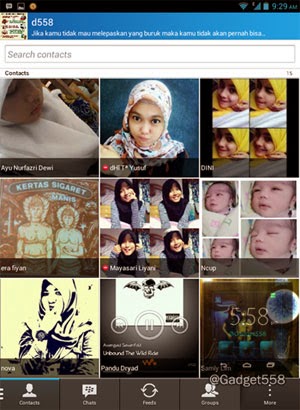
Foto Tidak Muncul Di Kontak BBM? Ini Solusinya - Pagi ini mimin menemukan hal yang janggal di aplikasi BBM pada salah satu perangkat mimin. Setelah menyalakan perangkat dan mengecek aplikasi chatting tersebut, mimin mendapati bahwa foto atau display picture (DP) dari semua kontak yang ada di BBM tidak muncul. Padahal malam tadi semuanya masih normal saja, tapi kenapa pagi ini semua foto tersebut hilang? Awalnya mimin mengira ini hanyalah masalah koneksi saja, dan mimin putuskan untuk menunggu. Tapi masalah tersebut tak kunjung berakhir setelah beberapa jam menunggunya.
Kontak BBM tidak ada fotonya
 
Akhirnya mimin memutuskan untuk mencari solusi dari masalah ini di internet, dan dari beberapa cara yang ada di sana ada salah satu cara yang ternyata efektif untuk mengembalikan foto kontak BBM yang hilang tersebut. Nah jika kamu juga mengalami masalah ini, kamu tidak perlu khawatir karena pada posting kali ini mimin akan membagikan tips untuk memunculkan kembali foto atau DP kontak BBM yang hilang. Namun sebelumnya ada beberapa hal poin penting yang harus kamu perhatikan disini :
  • Ingatlah kembali akun BBID yang kamu gunakan, termasuk email dan password dari BBID.
  • Setelah melakukan trik ini, semua history atau sejarah percakapan (chat) akan hilang, maka catatlah terlebih dahulu hal-hal yang sekiranya penting yang terdapat pada history chat BBM mu.
  • Cara ini khusus untuk pengguna perangkat Android baik smartphone maupun tablet.
Dan berikut adalah cara mengatasi foto atau display picture yang hilang di kontak BBM :
1. Masuklah ke menu setting, lalu pilih menu apps (aplikasi) seperti pada gambar dibawah ini.
Setting aplikasi android
 
2. Cari dan pilih aplikasi BBM. Setelah itu klik menu Force Stop (berhenti paksa) lalu pilih Clear Data (hapus data). Di langkah ini semua data termasuk history percakapan dan akun di aplikasi BBM akan dihilangkan dari perangkatmu.
Mengatasi dp bbm yang tidak muncul
 
3. Setelah itu kembali ke menu setting, lalu pada section Accounts (akun) pilih akun BBM seperti pada gambar dibawah ini.
Setting akun BBM
 
4. Disana silahkan pilih menu more (seperti yang ditunjukkan oleh tanda panah pada gambar dibawah) lalu pilih Remove account (hapus akun).
Menghapus akun BBM
 
5. Nah setelah itu silahkan buka kembali aplikasi BBM, lalu lakukan sign in dengan akun BBID yang kamu miliki sebelumnya dan tunggu beberapa saat untuk menunggu aplikasi mengambil data. Dan sekarang lihatlah daftar kontak pada aplikasi BBM milikmu.
Menampilkan kembali foto kontak BBM

Nah itulah beberapa langkah sederhana untuk mengatasi foto atau display picture di kontak BBM yang hilang. Sangat mudah bukan? Semoga bermanfaat

Sumber : http://www.android558.com/2014/07/dp-kontak-bbm-hilang.html

Thursday, 25 September 2014

Cara Install Windows XP di Android Kamu Tanpa Root

Semenjak April 2014, Microsoft secara resmi menghentikan kerjanya untuk Windows XP. Sistem Operasi yang pernah menjadi OS paling populer di Dunia ini memang cukup fenomenal pada masanya.
Seperti kita ketahui, meskipun sudah 'mati', tapi setidaknya masih ada 20% komputer di Dunia ini yang masih menggunakan Windows XP. Nah, untuk sekedar Nostalgia, saya ingin membagikan cara agar Smartphone Android kamu bisa disulap menjadi OS Windows XP.
Semua mirip, mulai dari Desktop.


Lalu ada Tampilan Start Menu nya juga loh...


Dan jangan lupakan My Computer, dengan fitur ini kamu bisa menjelajah seluruh isi sistem dan kartu sd Android kamu.


Gimana, menarik bukan? Sebenarnya tidak ada fungsi berarti di Aplikasi ini. XP Mod Launcher hanya membuat kita bernostalgia saja dengan Windows XP di Android. Buat kamu yang penasaran dan ingin mencobanya, silahkan download dan install XP Mod Launcher di Android kamu.

XP Mod Launcher